Halaman

Minggu, 14 Februari 2010

IKHTISAR EDITOR POSTING BARU

IKHTISAR EDITOR POSTING BARU

Rekan - rekan sekalian sebagai tingkat lanjut dari MEMBUAT BLOG GRATIS ini adalah mengaktifkan editor baru, yaitu cara dimana kita ingin memasukan gambar ke dalam postingan kita.

Cara mengaktifkan editor baru

Untuk mengaktifkan editor baru, pertama-tama navigasikan ke blog Anda Pengaturan | Dasar tab. Di dekat bagian bawah halaman, anda akan melihat field yang disebut Pilih Post Editor, dan dari sana Anda hanya perlu untuk memilih Diperbarui Editor dan menyimpan pengaturan Anda.

Jumat, 12 Februari 2010

CARA MENGGUNAKAN BACKLINK

Dalam membuat blog gratis ada istilah backlink. Apakah yang dimaksud dengan backlink dan bagaimana cara menggunakannya?

* Backlinks menampilkan halaman web yang lain terhubung dengan posting Anda.
* Untuk mengaktifkan link balik di blog Anda pergi ke Pengaturan | Komentar tab dan pilih Tampilkan

Backlink memungkinkan Anda melacak halaman lain di dalam web yang terhubung dengan posting Anda. Misalnya, Alice menulis sebuah blog entry bahwa Bob menemukan menarik. Bob kemudian pergi ke blog sendiri dan menulis posting sendiri tentang hal itu, menghubungkan kembali ke pos asli Alice. Sekarang Alice Posting Anda akan secara otomatis menunjukkan bahwa Bob telah dikaitkan dengan itu, dan akan menyediakan cuplikan dari teks dan link ke posnya. Apa semuanya berhasil adalah cara memperluas fitur komentar sehingga diskusi terkait di situs lain dapat disertakan bersama dengan komentar reguler pada posting.

Pengaturan backlink dapat ditemukan di bawah Pengaturan | Komentar tab, dan berisi satu opsi sederhana untuk menghidupkan atau off:

CARA MENAMPILKAN IKLAN

Jika blog anda ingin menghasilkan uang maka anda harus pasang iklan pada blog anda,dalam blog membuat blog gratis ini penulis mencoba memaparkan cara memasang iklan pada blog anda.

Jika Anda ingin menampilkan iklan antara posting Anda tetapi memilih untuk tidak melakukannya sementara awalnya mendaftar ke AdSense, pertama kita ke Template | Page Elements tab.
Kemudian, dalam "Blog Posts" bagian, klik "Edit". Pop-up akan muncul dengan mengkonfigurasi opsi untuk posting blog Anda. Centang kotak di samping "Tampilkan Iklan Antara Posts". (Catatan: Anda harus mendaftar untuk AdSense sebelum Anda dapat centang kotak ini.)

Tampilkan Iklan Antara Posts


Setelah Anda centang kotak ini Anda akan melihat opsi-opsi konfigurasi untuk iklan Anda. Anda dapat memilih seberapa sering Anda ingin iklan yang akan ditampilkan setelah posting Anda.
Tampilkan setelah setiap x posting

Sebagai contoh, jika Anda ingin iklan yang akan ditampilkan setelah setiap posting, pilih "1" dari menu drop-down. (Harap dicatat bahwa batas-batas kebijakan AdSense Anda ke total 3 unit iklan per halaman, dan Blogger akan secara otomatis mencegah Anda akan lebih dari batas ini.) Anda dapat memilih format iklan dan warna. Setelah Anda selesai mengkonfigurasi iklan, klik pada jeruk "Simpan Perubahan" tombol di sudut kanan bawah.

SELAMAT MENCOBA


CARA MEMBUAT HALAMAN BARU

Anda harus membuat blog anda sebagus mungkin selain isinya dapat bermanfaat bagi masyarakat luas, anda juga harus membuat halaman-halaman yang cantik supaya tidak membosankan pembaca. Dalam blog membuat blog gratis ini penulis mencoba memaparkan cara membuat halaman baru sesuai info dari google.

Halaman blogger memungkinkan Anda untuk mempublikasikan informasi statis yang berdiri sendiri pada halaman yang terhubung dari blog Anda.
Sebagai contoh, Anda dapat menggunakan halaman untuk membuat halaman About This Blog yang membahas evolusi blog Anda, atau Contact Me halaman yang memberikan arah, nomor telepon, dan sebuah peta untuk lokasi Anda.


Anda membuat halaman yang sama dengan bagaimana Anda menulis posting blog. Dari Blogger dalam Draft klik Posting | Edit Pages tab, kemudian klik New Page. (Catatan: Anda dapat membuat hingga 10 halaman). Seperti Gambar Diatas.

Setelah halaman ditayangkan, Anda dapat link dari Halaman baru widget. The Pages widget memungkinkan Anda menambahkan link ke halaman Anda sebagai tab di bagian atas blog Anda, atau sebagai link di sidebar blog Anda. (Catatan: ada template pihak ketiga mungkin tidak mendukung sebagai tab halaman, tapi halaman masih dapat ditambahkan sebagai link di sidebar blog Anda)


Dalam Halaman widget, Anda dapat menentukan halaman mana yang akan memiliki hubungan, dan dalam urutan bagaimana mereka akan muncul. Anda juga dapat memilih apakah Anda ingin link halaman otomatis dibuat ketika Anda membuat mereka dengan mencentang atau menghapus centang kotak di sebelah kiri Add New Pages by default.

Untuk informasi mengenai bagaimana menambahkan gadget ke blog Anda, Anda dapat mengunjungi Menambahkan Gadget


1. Pastikan Pages Widget belum telah ditambahkan, jika demikian, menghapus widget
2. Pergi ke Layout | Edit HTML tab untuk blog Anda
3. Download cadangan dari template Anda dengan mengklik Download Template
4. Klik kotak centang di samping Expand Template Widget
5. Konfirmasi tab dengan benar ditambahkan, klik Simpan Template
6. Go to Layout | Page Elements dan mencari daerah Gadget horisontal baru dan menambahkan gadget Pages sana.

Selamat mencoba !!!!!!!!!!!!!!!!!!!!!!!!!!!!!!!!!!!!!!!


Minggu, 03 Januari 2010

CARA MEMBUAT BLOG DOMAIN SENDIRI DENGAN CO.CC

Portal investor HYIP Indonesia
Saudara sekalian blog kita dari blogspot kalau mau di daftarkan ke google adsense tidak diterima karena google adsense menginginkan blog dengan domain sendiri. Blog dengan domain sendiri bisa didapatkan apabila kita membayar $ 10 atau 10 dolar amerika pertahun dan biasanya harus mempunyai kartu kredit, tapi saudara jangan khawatir karena ada blog yang mempunyai domain sediri dengan gratis, saya perkenalkan yaitu BLOG CO.CC.

Mari kita kupas bagaimana cara membuat blog gratis di Website dengan CO.CC
Pertama, tentunya kita harus login dahulu ke http://www.co.cc/, lalu masukan domain yang anda inginkan misalnya http://www.bloggratisistimewa.co.cc/, lalu check availabelity, jika tidak tersedia ganti dengan domain lain.


Kedua, apabila sudah di terima maka akan ada tulisan available. Selanjutnya klik contunue to registration,

Ketiga, kita Sign in ke co.cc, dan membuat acount anda, tulis email dan pasword pada halaman itu lalu verifikasi,
Keempat anda melakukan pendaftaran, tulis email dan password, dan semua yang ada tanda ceklist nya lalu jangan lupa verifikasi

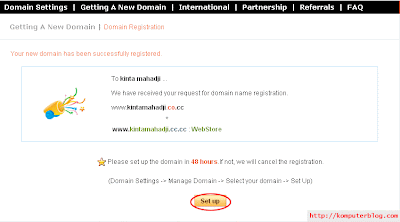
Keenam anda melakukan set up pada domain anda.

ketujuh Pilih “Zone Records“, pada “add a record” isikan :
Host : www.namadomain.co.cc (contoh : www.kintamahadji.co.cc)
TTL : 1D
Type : CNAME
Value: ghs.google.com


Jadi deh blog dengan domain sendiri selamat membuat blog gratis mencoba.
Terima kasih. Anda ingin membuat blog diblogspot silahkan klik membuat blog gratis.
gambar dari http://komputerblog.com/2009/02/10/tutorial-membuat-domain-gratis-cocc/